Piezas
1.- Crear Elemento
Para crear una nueva pieza, pinche en el botón «+Registrar»:

Entonces tendrá usted la pantalla para que pueda rellenar los campos con la información que usted requiera:
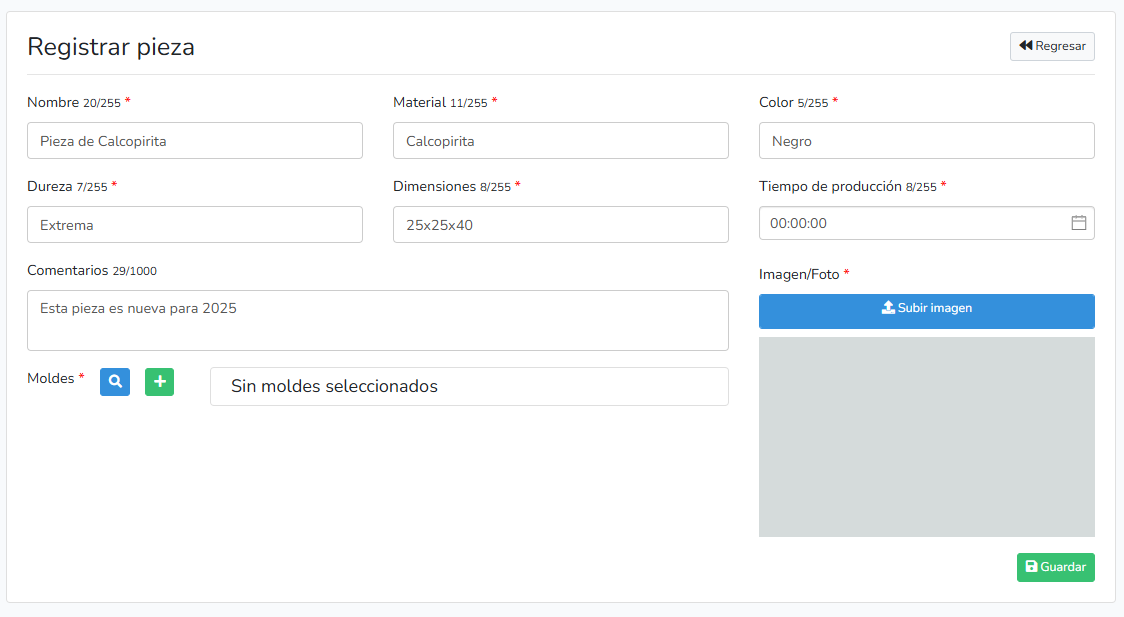
Revuerde que odos los campos que llevan un asterisco rojo son obligatorios, cuando termine de llenar todo, pinche el botón «Guardar» abajo a la derecha.
En el registro de una pieza pueden registrarse tanto un molde como un cliente:
a.- Registro del molde
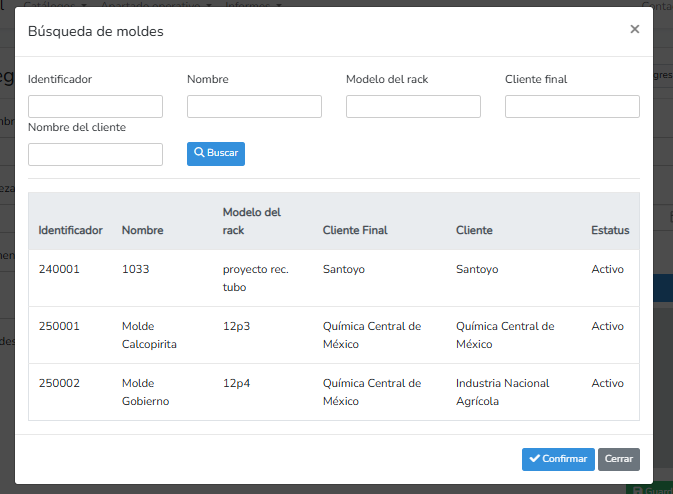
a.1.- Si el molde existe, puede seleccionarlo pinchando en el botón azul de la lupa, lo que le llevará al modal «Búsqueda de moldes», ahí podrá seleccionar lo que requiere:
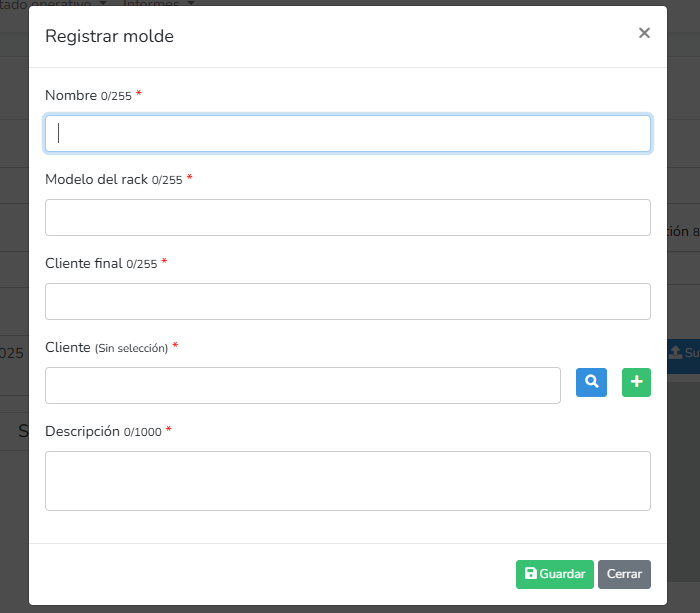
a.2.- Si el molde no existe, puede crearlo a partir del botón «+»:

Se desplegará una pantalla pequeña «Registrar molde» para que usted llene la información que corresponde:
a.2.1.- Cliente
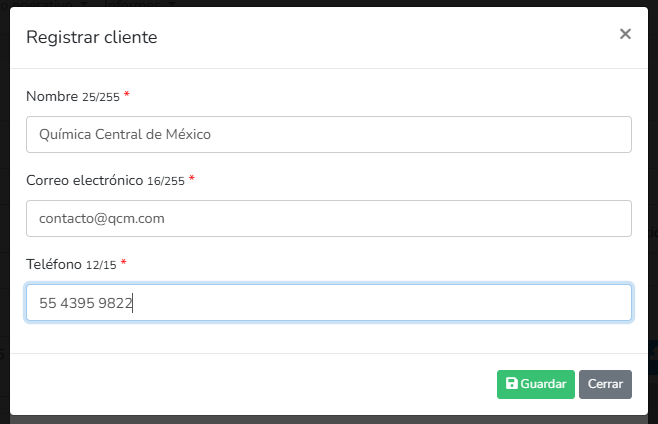
En este momento es necesario asignar el cliente; como en el caso de los moldes, el cliente puede estar registrado ya en el sistema o bien es un cliente nuevo; entonces, para encontrar el cliente ya registrado, pinche en el botón azul de la lupa para que pueda encontrar en el listado el cliente que usted necesita; si, por el contrario, el cliente no existe, pinche en el botón «+»:
Lo que le desplegará un modal donde podrá registrar los datos del cliente:
2.- Editar Elemento
Si usted quiere editar una pieza, entonces debe de pinchar en el icono de edición:

Lo que lo llevará a la pantalla de edición, donde usted podrá cambiar la información que requiera:
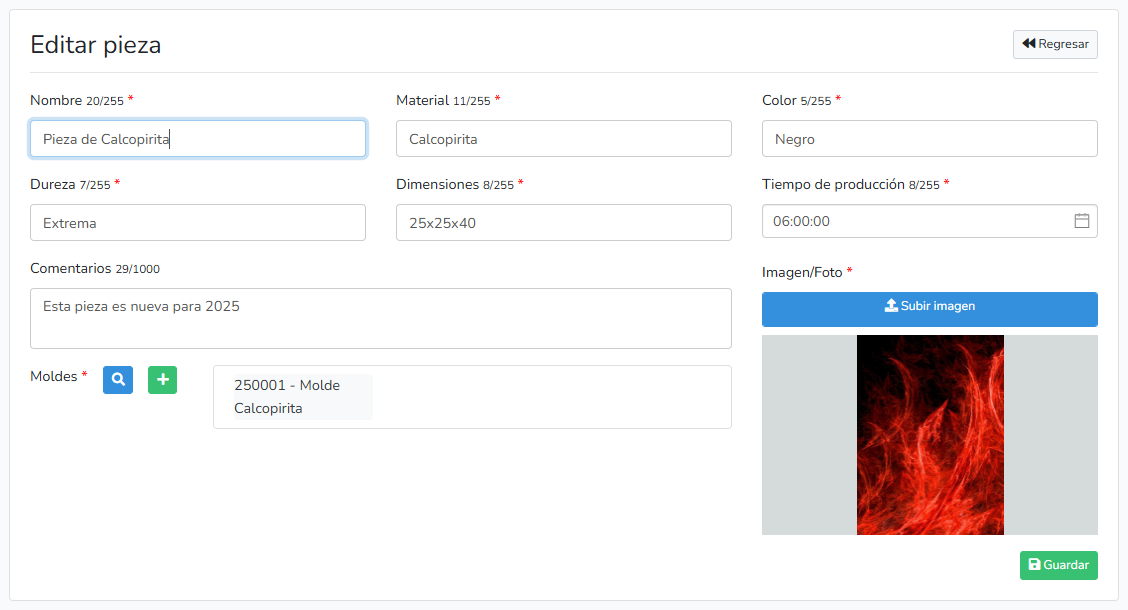
Una vez que usted termine, guarde la información.